

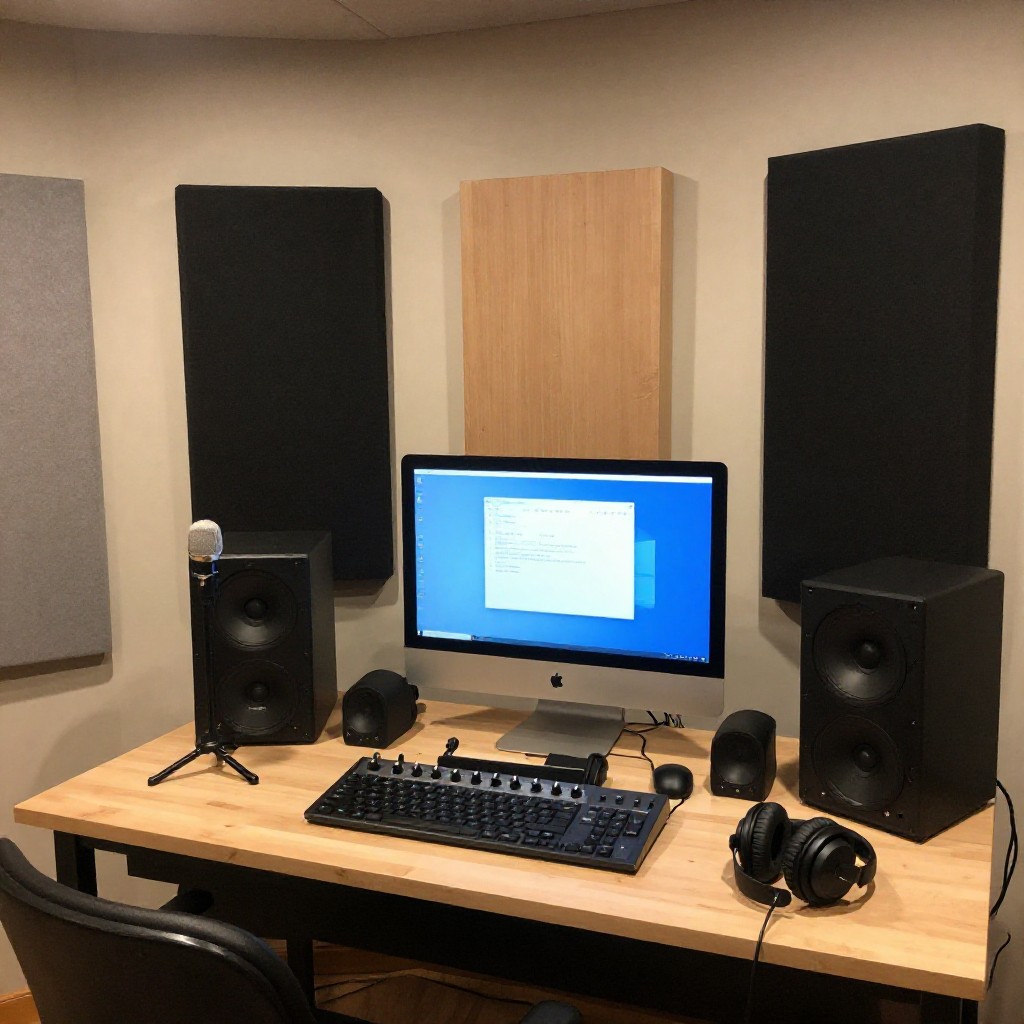
Чтобы создать домашнюю студию звукозаписи с нуля, сначала определите, что будете записывать, выберите подходящее тихое помещение и соберите минимальный комплект: компьютер с DAW, аудиоинтерфейс, микрофон, наушники и кабели. Начните с тестовой записи, а акустическую обработку добавляйте по результатам прослушивания. Такой порядок помогает не покупать оборудование, которое не решает вашу задачу.
Опорные решения перед сборкой студии
- Сформулируйте задачу: вокал, инструменты, подкасты, сведение или несколько направлений.
- Проверьте комнату до покупки акустических панелей и мониторов.
- Для первого запуска выберите интерфейс с нужным числом входов и выходов, а не с максимальным набором функций.
- Сначала обеспечьте надёжную запись в наушниках; мониторы можно добавить позже.
- Оставьте резерв бюджета на стойку, поп-фильтр, кабели и хранение копий проектов.
Определите задачи записи и выделите бюджет
Домашняя студия подходит музыкантам, авторам подкастов и звукорежиссёрам, которым важно самостоятельно записывать и редактировать материал. Она особенно удобна, если можно выделить постоянное место для оборудования и работать без помех для соседей.
Не спешите собирать студию, если в помещении регулярно слышны громкие внешние шумы, нет возможности безопасно провести питание или запись нарушает правила проживания. В таких условиях сначала решите проблему с шумом и организацией рабочего места либо выберите аренду студии для записи.
Разделите бюджет по функциям: запись сигнала, мониторинг, размещение оборудования и акустическая обработка. Не покупайте сразу весь возможный комплект: для одного вокалиста часто достаточно одного микрофонного входа, а для записи ансамбля понадобятся дополнительные входы и микрофоны.
Подберите помещение и снизьте влияние отражений
Выберите комнату, где меньше уличного шума, гула техники и звуков из соседних помещений. Проверьте её в разное время суток: шум, который незаметен днём, может мешать тихой записи вечером.
Для первичной оценки понадобятся наушники, микрофон или телефон для тестовой записи, а также возможность передвигать стол и стойку. Прослушайте в комнате короткие хлопки и речь: длинное эхо, резкие отражения и выраженный гул подскажут, где требуется изменить расстановку.
Акустическая обработка и звукоизоляция решают разные задачи. Панели и плотная мебель помогают управлять отражениями внутри комнаты, но не гарантируют защиту от звука, проходящего через стены, окна и двери. Не крепите тяжёлые панели и конструкции без подходящих креплений; не перекрывайте вентиляцию и доступ к электрооборудованию.
Начните с перемещения рабочего места и микрофона, затем оцените результат. При необходимости используйте устойчивые широкополосные поглотители, установленные безопасным способом. Не закрывайте комнату тонким поролоном в расчёте на звукоизоляцию: он не заменяет конструктивную защиту помещения.
Соберите компьютерную систему и выберите DAW
-
Проверьте компьютер и рабочее место.
Компьютер должен стабильно запускать выбранную DAW и плагины, а его вентиляторы не должны заметно попадать в микрофон. Установите систему на устойчивой поверхности и организуйте кабели так, чтобы о них нельзя было споткнуться. -
Выберите DAW по рабочему процессу.
Сравните программы по поддержке вашей операционной системы, аудиоинтерфейса и привычных плагинов. Для старта достаточно освоить запись дорожек, монтаж, регулировку уровня и экспорт готового файла. -
Установите драйвер аудиоинтерфейса.
Скачивайте его с официального сайта производителя и следуйте инструкции к устройству. Не устанавливайте драйверы из случайных источников и не меняйте системные настройки, назначение которых вам неизвестно. -
Настройте аудиоустройства в DAW.
Выберите интерфейс как устройство ввода и вывода, затем проверьте, что программа видит нужные входы. Частоту дискретизации и размер буфера согласуйте с настройками интерфейса и задачей: при проблемах с задержкой проверьте руководство устройства и настройки проекта. -
Создайте шаблон проекта.
Добавьте дорожки для записи, настройте входы и сохраните проект в отдельной папке. Сразу определите место для резервных копий на другом носителе или в надёжном облачном хранилище.
Быстрый режим
- Выберите тихое место и определите, что именно будете записывать.
- Подключите компьютер, аудиоинтерфейс и наушники.
- Установите DAW и официальный драйвер интерфейса.
- Создайте одну дорожку, проверьте вход и запишите короткий тест.
- Сохраните проект и сделайте резервную копию перед следующей сессией.
Сравните аудиоинтерфейсы, микрофоны и мониторы
Оборудование для домашней студии звукозаписи подбирайте под источник сигнала, число одновременно записываемых каналов и способ мониторинга. Звуковая карта для домашней студии - это аудиоинтерфейс, который соединяет микрофоны и инструменты с компьютером; перед покупкой проверьте совместимость с системой и DAW.
| Задача | Что выбрать | Что проверить |
|---|---|---|
| Запись одного голоса или инструмента | Аудиоинтерфейс с подходящим микрофонным или инструментальным входом | Тип входа, фантомное питание для совместимого микрофона, совместимость с компьютером |
| Запись нескольких источников одновременно | Интерфейс с достаточным количеством независимых входов | Сколько входов можно использовать одновременно и какие разъёмы нужны |
| Запись вокала в комнате | Микрофон для записи вокала, стойка, поп-фильтр и закрытые наушники | Шум комнаты, чувствительность микрофона, расстояние до источника, способ подключения |
| Монтаж и первичное сведение | Закрытые наушники; при подготовленной комнате - студийные мониторы | Удобство длительного прослушивания, ровное размещение, уровень громкости |
| Подключение оборудования | Кабели подходящего типа, стойка, держатель и средства укладки кабелей | Совместимость разъёмов, надёжность фиксации и отсутствие натяжения кабеля |
- Проверьте, хватает ли входов и выходов для вашей текущей схемы записи.
- Уточните, совместим ли аудиоинтерфейс с компьютером и выбранной DAW.
- Сопоставьте тип микрофона с источником звука и акустикой комнаты.
- Убедитесь, что стойка устойчива, а микрофон можно расположить без касания стола.
- Проверьте, удобно ли слушать запись в наушниках без чрезмерной громкости.
- Добавляйте мониторы, когда можно разместить их симметрично и контролировать отражения комнаты.
Подключите оборудование без ошибок и помех
- Подключать или отключать микрофон при включённом фантомном питании. Перед переподключением выключите питание и следуйте инструкции микрофона и интерфейса.
- Использовать неподходящий вход. Проверьте, нужен ли микрофонный, линейный или инструментальный режим; неверный режим может привести к слишком тихому или перегруженному сигналу.
- Выставлять усиление наугад. Начните с умеренного уровня и проверьте сигнал по индикаторам интерфейса и DAW. Не допускайте цифрового клиппинга.
- Записывать через встроенный микрофон ноутбука. Убедитесь, что в DAW выбран нужный микрофонный вход интерфейса.
- Поставить микрофон рядом с шумным компьютером. По возможности отодвиньте источник шума и проверьте тестовую запись в наушниках.
- Прокладывать кабели по проходу. Закрепите их так, чтобы не споткнуться и не выдернуть разъём; не натягивайте и не пережимайте провод.
- Слушать мониторы слишком громко. Используйте умеренную громкость и делайте перерывы; для проверки деталей переключайтесь на наушники.
- Считать панели полной звукоизоляцией. Акустическая обработка уменьшает нежелательные отражения, но не устраняет автоматически шум, который проходит через конструкции.
Настройте первую сессию и проверьте запись
Перед записью подготовьте короткий тестовый фрагмент. Проверьте его по плану:
- DAW получает сигнал с нужного входа интерфейса.
- На дорожке выбран правильный вход, а сигнал не перегружен.
- В записи нет заметного гула, треска, щелчков и посторонней речи.
- Голос или инструмент разборчиво звучит в наушниках.
- После остановки записи файл воспроизводится с начала и до конца.
- Проект сохранён в нужной папке, а резервная копия создана отдельно.
Если тест неудачный, меняйте по одному параметру за раз: положение микрофона, расстояние до источника, усиление или настройки буфера. Так проще определить причину проблемы, чем одновременно перестраивать всё рабочее место.
Выберите вариант мониторинга по ситуации:
- Только наушники. Подходит для начального запуска, поздней работы и записи в комнате с заметными отражениями.
- Наушники и мониторы. Удобно для сведения, если можно правильно разместить колонки и контролировать влияние помещения.
- Запись по очереди. Подходит для одного исполнителя или небольшого набора источников, когда не требуется одновременная многоканальная запись.
- Расширение системы позже. Выбирайте этот путь, если пока неясны требования к числу входов, микрофонам или мониторам: начните с тестовой сессии и докупайте оборудование по выявленным ограничениям.
Практические нюансы домашней звукозаписи
С чего начать, если нужно записывать только голос?
Начните с тихого помещения, подходящего микрофона, аудиоинтерфейса, стойки, поп-фильтра и закрытых наушников. Сначала проверьте тестовую запись, затем решайте, нужны ли акустические панели или дополнительные устройства.
Можно ли создать домашнюю студию звукозаписи без мониторов?
Да. Для записи и редактирования можно начать с наушников; мониторы полезны для контроля сведения, если их удаётся правильно расположить в комнате.
Нужна ли звукоизоляция для домашней студии?
Она нужна, когда требуется уменьшить передачу звука через стены, окна или двери, но это отдельная задача от коррекции отражений внутри комнаты. Простые панели не заменяют конструктивную звукоизоляцию.
Какой аудиоинтерфейс выбрать для вокала?
Сначала определите тип микрофона, число одновременно записываемых источников и совместимость интерфейса с компьютером. Для одного вокалиста обычно достаточно интерфейса с подходящим микрофонным входом, но проверьте характеристики конкретных устройств.
Что проверить, если DAW не получает сигнал?
Проверьте подключение интерфейса, выбранное устройство ввода, назначение входа на дорожке и установленный официальный драйвер. Затем убедитесь, что микрофон подключён к нужному типу входа и его сигнал не отключён.
Как уменьшить шум компьютера в записи?
Разместите микрофон дальше от компьютера и направьте его рабочую сторону на источник, а не на шумную технику, если это соответствует типу микрофона. Проверьте шум тестовой записью до основной сессии.